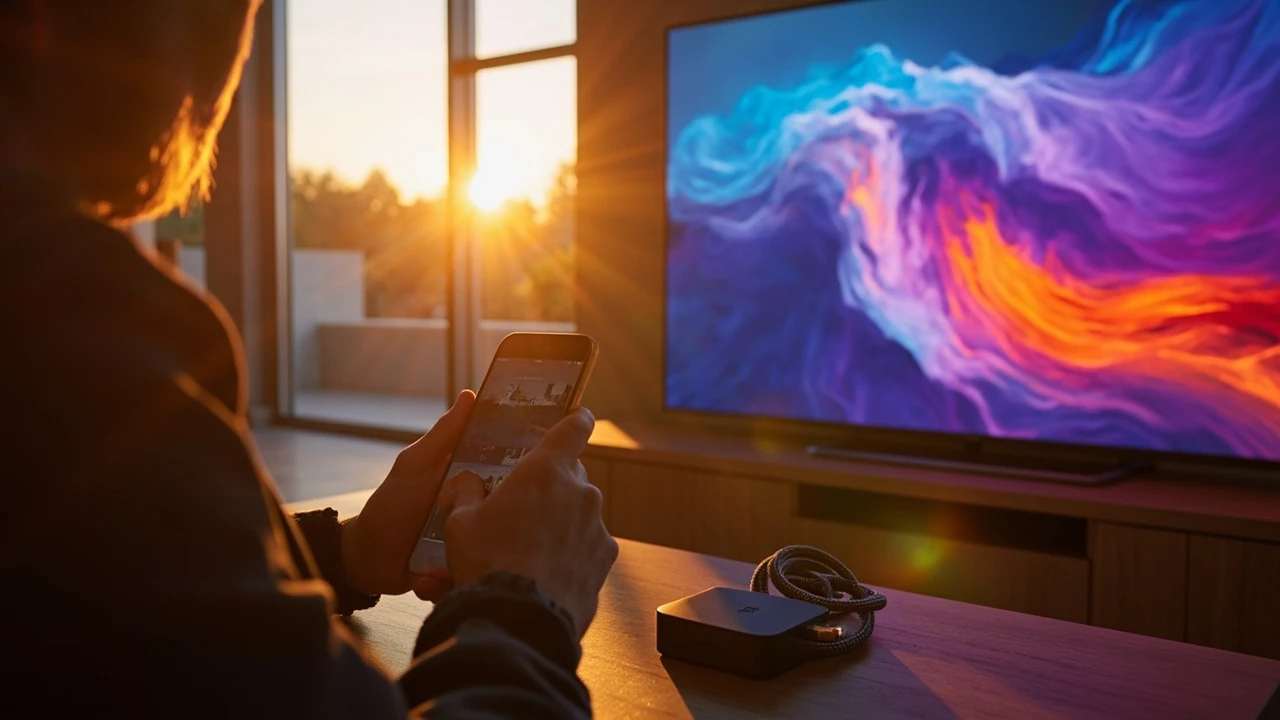
Як підключити телефон до телевізора: 5 способів для фото, відео та стримінгу
як підключити телефон до телевізора — просте завдання, якщо спершу визначитися, що саме ви хочете показати на великому екрані: відео, фотографії, презентацію або програму з телефона. Найзручніший спосіб для більшості користувачів Android і iPhone — бездротове дублювання через Wi-Fi. Проте для стабільного відео, великих файлів або телевізора без Smart TV краще використати HDMI чи USB.
У квартирі, де телевізор і смартфон підключені до одного роутера, можна передавати відео без кабелів за кілька хвилин. Інша ситуація — гості вдома, старий LCD-телевізор і телефон без підтримки бездротової передачі. Тоді знадобиться перехідник або кабель. Нижче наведено п’ять робочих варіантів із поясненням, коли який метод доречний і які обмеження він має.
Зверніть увагу на назву роз’єму. USB-C у смартфоні не завжди підтримує виведення зображення, а HDMI у телевізорах існує в кількох версіях. Навіть якщо фізично можна з’єднати пристрої, сигнал може не передаватися. Тому спочатку перевірте модель телефона й телевізора, а вже потім замовляйте перехідник.
Спершу перевірте, чи підтримує телефон екран
Відкрийте на телефоні назву моделі та подивіться у технічні характеристики. Шукайте формулювання «підтримка HDMI-виводу», «USB-C video output» або «MHL». Якщо такого пункту немає, просте кабельне підключення може не працювати навіть за наявності відповідного порту в телефоні.
Сучасні смартфони Android часто підтримують Wireless Display, Chromecast або Miracast. На iPhone потрібна підтримка AirPlay: вона є на сучасних телевізорах, Apple TV і деяких пристроях LG, Samsung та TCL. Якщо AirPlay немає, скористайтеся HDMI-перехідником або встановіть застосунок, який передає відео через той самий HDMI-канал.
| Спосіб підключення | Що можна передавати | Переваги | Обмеження |
|---|---|---|---|
| Wi-Fi: Screen Mirroring | Відео, фото, застосунки | Без кабелів, швидкий запуск | Потрібна підтримка обох пристроїв |
| Wi-Fi: DLNA | Фото, відео, музика з папок | Не потрібне дублювання екрана | Не всі застосунки передаються |
| HDMI | Відео, звук, застосунки | Стабільна якість і низка затримка | Потрібні кабель або перехідник |
| USB | Відтворення підтримуваних файлів | Підходить для старих телевізорів | Не всі формати та кодеки доступні |
| Bluetooth | Аудіо в окремих сценаріях | Не потрібен екранний дубль | Відео зазвичай не передається |
Короткий практичний приклад: фото з відпустки можна передати через DLNA, відео з YouTube — через дублювання екрана, а робочу презентацію — через HDMI, якщо потрібні стабільний звук і відсутність затримки. Один і той самий телефон може підтримувати кілька методів, але найкращий результат дає той, який відповідає вашому завданню.
1. Бездротове дублювання через Wi-Fi
Це найпростіший спосіб, якщо телевізор має функцію Screen Mirroring, Chromecast або Miracast. На Android відкрийте панель швидких налаштувань, знайдіть пункт «Трансляція», «Smart View» або «Cast», виберіть телевізор і підтвердіть показ екрана. На iPhone відкрийте Центр керування, торкніться іконки Screen Mirroring та оберіть доступний Apple TV або сумісний телевізор.
Після з’єднання на екрані телевізора з’явиться те саме, що видно на телефоні. Можна гортати фото, відкривати YouTube, показувати документи чи користуватися месенджерами. Слідкуйте за повідомленнями на телефоні: код підтвердження або запит на дозвіл підключення іноді з’являється саме там.
2. Передача фото й відео через DLNA
DLNA використовує спільну локальну мережу, тому телефон і телевізор мають бути підключені до одного роутера. На сучасних Android-телефонах функція часто називається «Медіа» або «Трансляція». Відкрийте папку з фотографіями, натисніть «Відтворити на іншому пристрої» або «Відправити» та оберіть телевізор.
На відміну від повного дублювання, DLNA зазвичай передає лише відкритий медіафайл або вміст спеціальної програми. Тому YouTube-відтворення чи застосунок із захищеним відео можуть не з’явитися на великому екрані. Для перегляду знімків із відпустки це, однак, дуже простий сценарій без додаткових програм.
3. Підключення через HDMI
Цей метод дає найстабільніший результат, особливо коли потрібно показувати відео з телефона на великому екрані. Підключіть HDMI-кабель до відповідного входу телевізора та адаптера в телефоні. На телевізорі відкрийте список джерел сигналу і виберіть HDMI, до якого під’єднано пристрій.
Після цього на екрані зазвичай з’являється дубльований екран. На Samsung підтримка Wireless Display часто називається Screen Mirroring, а в LG може траплятися Screen Share. У цю мережу можна під’єднувати й iPhone, але телефон має підтримувати AirPlay, а пристрою Apple потрібна окрема сумісна налаштування. Телевізори Samsung і LG часто мають вбудовану функцію AirPlay у сучасних моделях, однак у старих пристроях її може не бути.
4. Відтворення файлів через USB
USB підходить для старих телевізорів і фотографій, які не потрібно показувати через онлайн-сервіси. Підключіть телефон до порту USB, переконайтеся, що кабель підтримує передачу даних, і виберіть на телевізорі джерело USB. Після сканування з’явиться папка з файлами або медіаплеєр.
Не всі телефони передають відео через USB, а медіаплеєр телевізора може не підтримувати сучасний кодек H.265 або розширення MOV. Найкраще заздалегідь перетворити ролик у MP4. В інструкції найпростіші способи підключити телефон до телевізора наведено USB, HDMI та Wi-Fi як основні варіанти, а також важливу пересторогу: передача даних через USB залежить від конкретної моделі смартфона.
5. Bluetooth для аудіо
Bluetooth рідко використовують для дублювання екрана. Його основне призначення — передача звуку на телевізор, навушники або звукову панель. На Android відкрийте налаштування Bluetooth, увімкніть Bluetooth, знайдіть телевізор або TV-приставку в списку та створіть пару. На iPhone процес схожий: відкрийте «Налаштування» «Bluetooth» і виберіть потрібний пристрій.
Після сполучення телевізор може виявити окремий аудіовихід. Іноді звук йде на колонки телевізора, а іноді — на підключену звукову панель. Якщо відео з’являється без звуку, перевірте, чи не вибрано Bluetooth як основний вивід. Це простіше, ніж здається, але на старших телевізорах потрібний спеціальний адаптер.
Що зробити, якщо телефон не підключається
Перевірте, чи бачать телефон і телевізор одну мережу Wi-Fi. Якщо路由器 працює на окремих діапазонах або ввімкнено ізоляцію клієнтів, бездротове з’єднання може не знайти пристрій. Перезавантажте обидва пристрої, відключіть VPN і тимчасово вимкніть енергозбереження на телефоні.
Далі перевірте правильність кабелю та адаптера. Багато USB-кабелів призначені лише для зарядки, тому пристрій не бачитиме файлів. Для USB-C потрібен перехідник із HDMI, який підтримує відеовивід. Порт телевізора також має бути увімкнений, а в списку HDMI потрібно вибрати саме той канал, до якого під’єднано адаптер.
Якщо телефон під’єднано, але на екрані немає зображення, зупиніть відтворення відео в іншому застосунку й поверніть екран телефона у вертикальне положення. Іноді телевізор чекає на зміну орієнтації. Для HDMI також корисно перезавантажити телевізор: він може неправильно визначити джерело сигналу після кількох перемикань.
Технічні причини: чому відео йде без звуку або з затримкою
Проблема часто має фізичну причину. HDMI передає аудіо й відео одним каналом, але телевізор мусить підтримувати формат сигналу, який надсилає телефон. Наприклад, сучасний смартфон може передавати 4K, а модель телевізора або кабелю обмежена 1080p. Тоді допомагає зменшення роздільної здатності в налаштуваннях розсилки або зміна кабелю на новіший.
Бездротова передача залежить від стандарту Wi-Fi. На 2,4 ГГц дальність нижча, а швидкість часто менша. На 5 ГГц або 6 ГГц відео передається рівніше, але стіни та відстань між кімнатами можуть послабити сигнал. Для стабільного відео в сусідніх кімнатах краще використовувати 5 ГГц або дротове HDMI-з’єднання.
Відеокодек також має значення. H.264 підтримується майже всіма сучасними телевізорами, тоді як H.265, AV1 або HDR можуть потребувати суміснішого пристрою. Коли картинка чорна, а звук є, найчастіше спрацює заміна кодека або підключення через HDMI. Смартфон після цього зазвичай сам відтворює відео в сумісному форматі.
Сім днів до стабільного підключення: простий план
Користувачі часто одразу шукають дорогий перехідник, хоча проблема може бути в налаштуваннях мережі. Такий план допомагає спочатку виключити програмні причини й лише потім витрачати гроші на обладнання.
День 1: перевірка телефона
Визначте модель смартфона та перевірте наявність HDMI-виводу. Знайдіть у налаштуваннях функції Screen Mirroring, Smart View, Wireless Display або Cast. Запишіть, чи є HDMI на телефоні безпосередньо, через USB-C чи потрібен Lightning-адаптер. Час: 10–15 хвилин. Вартість: безкоштовно.
День 2: перевірка телевізора
Увійдіть у меню телевізора та знайдіть список джерел: HDMI, USB, Wi-Fi, Screen Share або AirPlay. Запишіть назву роз’єму HDMI та перевірте, чи є вбудований Wi-Fi. Якщо меню приховане, відкрийте онлайн-посібник саме до вашої моделі. Час: 15 хвилин. Складність: легка.
День 3: підготовка мережі
Підключіть телефон і телевізор до одного роутера. Якщо доступно, виберіть для обох пристроїв діапазон 5 ГГц. Перевірте, чи не активований VPN на телефоні та чи не ввімкнено режим енергозбереження під час розсилки. Час: 10 хвилин. Додаткові витрати: 0 грн.
День 4: перша бездротова спроба
Запустіть функцію дублювання з панелі швидких налаштувань. Виберіть телевізор у списку й підтвердіть запит на телефоні. Перевірте відтворення YouTube, фотографії та локального відео. Якщо звук є, а відео відстає, зупиніть інші завантаження. Час: 10–20 хвилин.
День 5: тест DLNA
Відкрийте галерею та відправте кілька фото або відео на телевізор. Перевірте формат MP4 і кодек H.264, якщо хочете максимально широке сумісність. Невеликі ролики передаються швидко, а великі файли можуть гальмувати. Час: 10 хвилин. Потрібний сумісний медіаплеєр.
День 6: підготовка кабельного варіанта
Визначте тип роз’єму телефона та перевірте версію HDMI на телевізорі. Для USB-C шукайте адаптер із функцією відеовиводу, а не лише зарядки. З Apple TV або AirPlay-сумісним телевізором HDMI-кабель часто не потрібен. Час: 15 хвинів. Потенційна вартість: 300–1 500 грн за адаптер.
День 7: контрольний тест і запасний маршрут
Перевірте основний метод із відео, звуком і входом у застосунок. Запишіть, що саме не працює: мережа, кодек, роз’єм чи налаштування телевізора. Якщо потрібен HDMI, підготуйте його як резервний варіант для подорожі чи великого файлу. Час: 20 хвилин. Складність: середня.
| Етап | Дія | Час | Орієнтовна вартість |
|---|---|---|---|
| Перевірка пристроїв | Знайти порти й функції підключення | 25 хв | 0 грн |
| Налаштування Wi-Fi | Одна мережа, 5 ГГц, без VPN | 10 хв | 0 грн |
| Бездротовий тест | Передати відео та звук | 15 хв | 0 грн |
| Підготовка HDMI | Перевірити адаптер і кабель | 15 хв | 300–1 500 грн |
Європейський підхід, стандарти та українська реальність
Європейські стандарти бездротової передачі
У Європі Miracast і Wi-Fi Display поширюються через стандарти Miracast Alliance та Wi-Fi Alliance. Пристрої проходять сертифікацію, але реальна сумісність залежить від виробника телефона, прошивки телевізора та налаштувань мережі. Наявність логотипа на коробці не гарантує, що кожна модель підтримує однакові функції.
Європейський підхід також враховує захист даних. При передачі відео бездротовим способом траєк і код підтвердження зазвичай захищають з’єднання. Не варто передавати приватні документи через невідомі застосунки з широкими дозволами на доступ до файлів і мережі.
Американський підхід: широка підтримка AirPlay і Chromecast
В США велика частя побутових телевізорів має AirPlay або Chromecast, а розробники давно додають підтримку цих технологій у смартфони та планшети. Google Cast працює як через Wi-Fi, так і через Chromecast-пристрої, а AirPlay у сучасних Apple TV і телевізорах передає екран або медіа.
Водночас підтримка залежить від версії прошивки та наявності HDMI. Наприклад, телевізор може мати Bluetooth, але не підтримувати дублювання екрана через Bluetooth. Аналогічно USB-порт не гарантує відтворення відео з iPhone: потрібний відповідний перехідник.
Українська реальність: доступність обладнання та сумісність
В Україні популярні Samsung і LG, а також телевізори з Android TV та приставки. У старих квартирах нерідко залишаються телевізори з HDMI, USB або навіть лише VGA. Тому тут особливо корисно розрізняти «є роз’єм» та «підтримує потрібний формат». Наявність USB не означає, що пристрій прочитає MKV або H.265.
Українські користувачі також часто стикаються з обмеженими швидкостями інтернету. Бездротовий стримінг залежить від маршруту до сервера, тому великий відеофайл іноді краще передати локально через HDMI. Україна рухається до ширшого використання сучасних стандартів, оскільки нові телевізори й приставки зазвичайно підтримують DLNA та бездротові стандарти. Вибір кабелю залишається надійним резервним варіантом.
Як з’явилися HDMI, DLNA та бездротові екрани
HDMI: від одного сигналу до цифрового стандарту
HDMI розробили у 2002 році, щоб передавати цифрове відео й звук через один кабель. Замість складного перетворення аналогового сигналу пристрої отримували цифрові кадри. Це зменшило спотворення та зробило підключення комп’ютерів, консолей і телевізорів однотипним.
Згодом з’явилися HDMI 2.0, 2.1 та новіші версії. Вони підтримували вищу роздільну здатність, ширшу смугу пропускання та функції на кшталт HDR. Старі кабелі та телевізори при цьому не зникають, аnew сила з’єднання залишається обмеженою найслабшим ланцюгом. Тому помилка «кабель нібито HDMI, але відео не йде» часто має просте пояснення.
DLNA і поява домашньої мережі
На початку 2000-х років DLNA об’єднала телевізори, комп’ютери та мобільні пристрої через локальну мережу. Ідея була простою: якщо всі пристрої бачать один роутер, вони можуть обмінюватися файлами без завантаження в інтернет. На початку технологія потребувала окремих серверів і налаштувань, але згодом DLNA вбудовували в телевізори й смартфони.
Завдяки цьому з’явилися прості медіаплеєри та відтворення фотографій із телефонів на великому екрані. Пізніше мережеві функції поступово перейшли на Chromecast, AirPlay і Miracast. Старі DLNA-функції не зникли повністю, але в сучасних смартфонах їх часто називають простіше — «Медіа» або «Трансляція».
Miracast, AirPlay і сучасний вибір
Miracast з’явився у 2010-х роках як стандарт дублювання екрана через Wi-Fi Direct. Він не потребує окремої точки доступу, тому телефон і телевізор можуть з’єднуватися напряму. AirPlay виріс із екосистеми Apple і поступово з’явився на телевізорах сторонніх виробників. Chromecast, розроблений Google, спочатку був окремою приставкою, а потім став функцією всередині Smart TV.
Ці технології не зникли, а поділили ринок за сценаріями. Miracast зручний для Android і не потребує маршрутизатора для прямого з’єднання. AirPlay добре працює з iPhone та Apple TV. Chromecast часто використовують для стримінгу Netflix, YouTube та інших сервісів. DLNA залишається практичним для локальних файлів. Тепер вибір залежить від пристроїв, а не від однієї «кращої технології».
Окремо варто згадати MHL, який дозволяв виводити зображення зі смартфона через HDMI за допомогою спеціального адаптера. Цей стандарт був поширений у Samsung Galaxy та Sony Xperia у 2010-х роках, але новіші телефони поступово відмовилися від нього. Якщо інструкція до вашого пристрою прямо не підтверджує підтримку MHL, не купуйте такий перехідник без перевірки.
Відео, фото чи презентація: вибирайте правильний сценарій
Для сімейного перегляду відео найчастіше підходить дублювання екрана: воно передає звук і навіть захищений контент, який не відтворює звичайний медіаплеєр. Для фотографій із відпустки достатньо DLNA або програми «Медіа». Для роботи з документами HDMI дає передбачуваний результат і не залежить від інтернет-з’єднання.
Якщо телефон підтримує лише дублювання екрана, а телевізор не має Wi-Fi, HDMI-перехідник залишається практичним рішенням. Для iPhone старших моделей потрібен адаптер із Lightning, а не лише кабель USB-C. Уточнюйте це в характеристиках адаптера, бо велика кількість дешевих пристроїв лише імітує HDMI.
Ще один варіант — телевізор як другий екран для роботи. Він може допомогти переглядати документ або чат, але дрібний текст на великому екрані далеко завжди зручніший. Перед сериєю Zoom чи відеодзвінком краще перевірити, чи передається звук без затримки, а також чи не вимкнеться мікрофон телефона під час розмови.
Часті запитання (FAQ)
Який спосіб підключення телефона до телевізора найкращий?
Для відео, YouTube та застосунків зазвичай зручніше бездротове дублювання через Wi-Fi. Для стабільного зображення, звуку та презентації краще HDMI. Старі телевізори часто підходять для USB або кабелю з адаптером.
Чи можна підключити iPhone до телевізора без кабелю?
Так, якщо пристрій підтримує AirPlay. Виберіть Screen Mirroring в Центрі керування iPhone та знайдіть сумісний телевізор або Apple TV. Якщо AirPlay немає, знадобиться HDMI-адаптер або застосунок із відповідною передачею відео.
Чому телефон знайшов телевізор, але відео не відтворюється?
Частіше за все телефон і телевізор використовують різні мережі Wi-Fi або на роутері ввімкнено ізоляцію підключених пристроїв. Також перевірте VPN, енергозбереження та кодек відео. Перезавантаження обох пристроїв часто розв’язує проблему.
Чи можна підключити телефон до старого телевізора без Smart TV?
Так, якщо в ньому є HDMI або USB. Для HDMI знадобиться відповідний перехідник, а для USB — телефон, який підтримує передачу файлів. Найбільша проблема USB — несумісність кодеків, тому відео краще заздалегідь перетворити у MP4.
Чи можна дивитися на телевізорі YouTube через USB?
Зазвичай ні. USB відтворює збережені файли, а не онлайн-контент із застосунку. Для YouTube краще використати дублювання екрана, Chromecast, AirPlay або HDMI. На деяких телевізорах YouTube доступний як окремий застосунок, але це вже не підключення телефона.
Чи передається звук через Bluetooth разом із відео?
Зазвичай Bluetooth використовують лише для аудіо, тоді як зображення йде через Wi-Fi або HDMI. Для стабільної передачі відео разом зі звуком краще використовувати HDMI або бездротове дублювання з автоматичним вибором звукового виходу.
Чому HDMI-кабель не передає зображення?
Перевірте, чи адаптер підтримує відеовивід, а не лише зарядку, і чи вписується роз’єм у корпус телефона. Також виберіть правильний HDMI-вхід на телевізорі та від’єднайте інші пристрої від цього порту. Деякі бюджетні кабелі не підтримують потрібний стандарт.
Чи можна підключити телефон до телевізора без інтернету?
Так, через HDMI або USB. Для HDMI потрібні лише пристрої та кабель, а USB працює з локальними файлами. Бездротовий спосіб зазвичай потребує локальної мережі Wi-Fi, але це не обов’язково доступ в інтернет.
Як збільшити стабільність бездротової передачі?
Підключіть пристрої до однієї мережі та віддайте перевагу діапазону 5 ГГц. Закрийте програми, що активно завантажують мережу, вимкніть VPN і енергозбереження. Якщо затримка залишається, HDMI стане стабільнішим резервним варіантом.
Короткий план підключення
Спочатку перевірте, чи підтримують телефон і телевізор спільне бездротове підключення. Якщо так, з’єднайте їх через Wi-Fi й одразу випробуйте відео зі звуком. Для стабільної передачі або роботи з файлами підготуйте HDMI-адаптер, а для старих телевізорів перевірте USB із форматом MP4. Спочатку скористайтеся бездротовим методом, а кабель залиште як резервний сценарій для великих файлів, ігор і презентацій.


Залишити відповідь